
顶部菜单
顶部菜单常驻,提供一些常用的快捷操作
新建任务
顶部菜单提供了快捷的新建任务按钮,可以在任何浏览位置快速新建任务
优先级选择
排队中的任务会根据优先级情况优先进入执行队列,任务创建后可在 pending 阶段随时修改
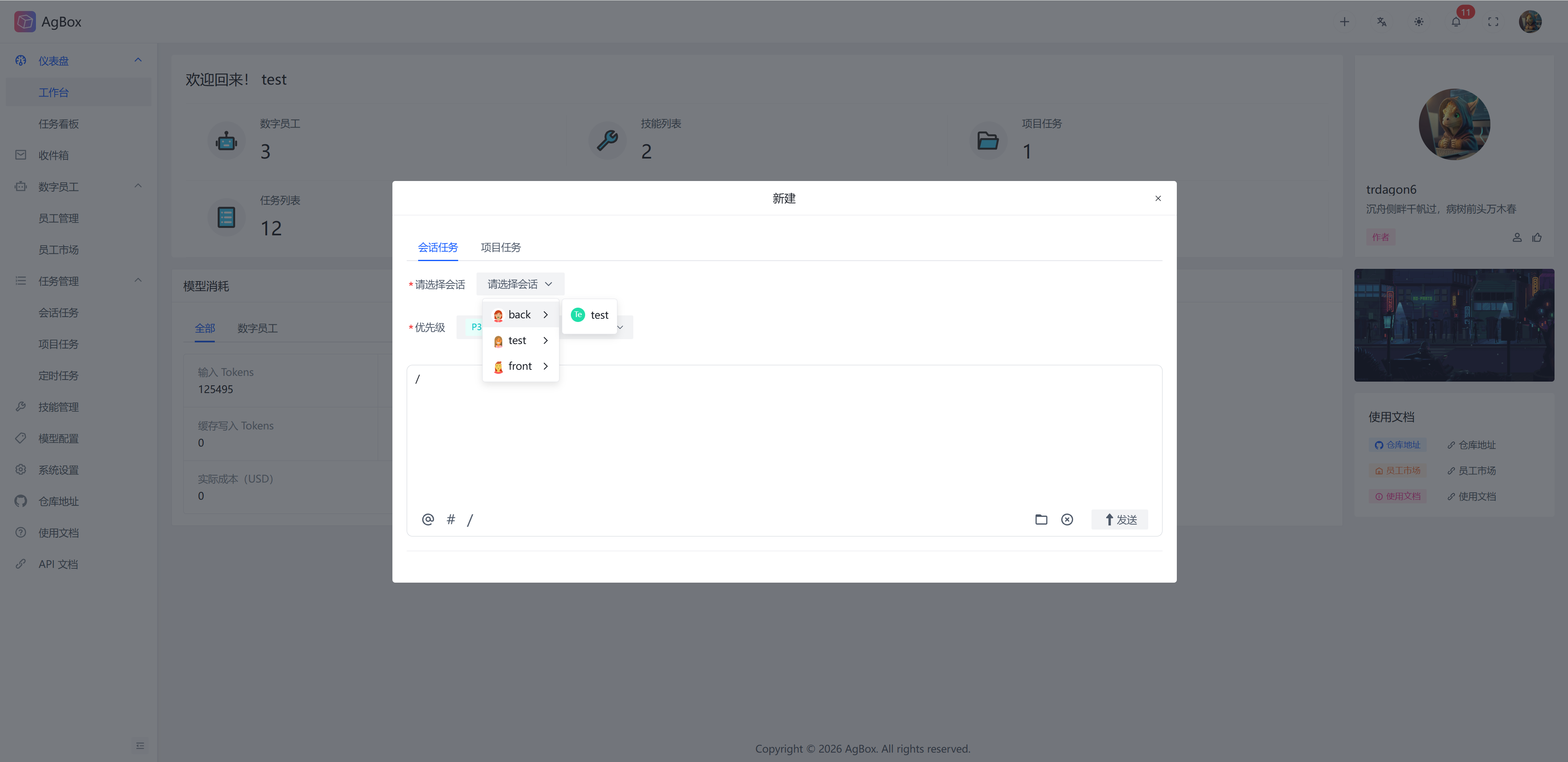
会话任务
Tab页切换至 会话任务,选择对应数字员工和对应会话后即可新建 会话任务
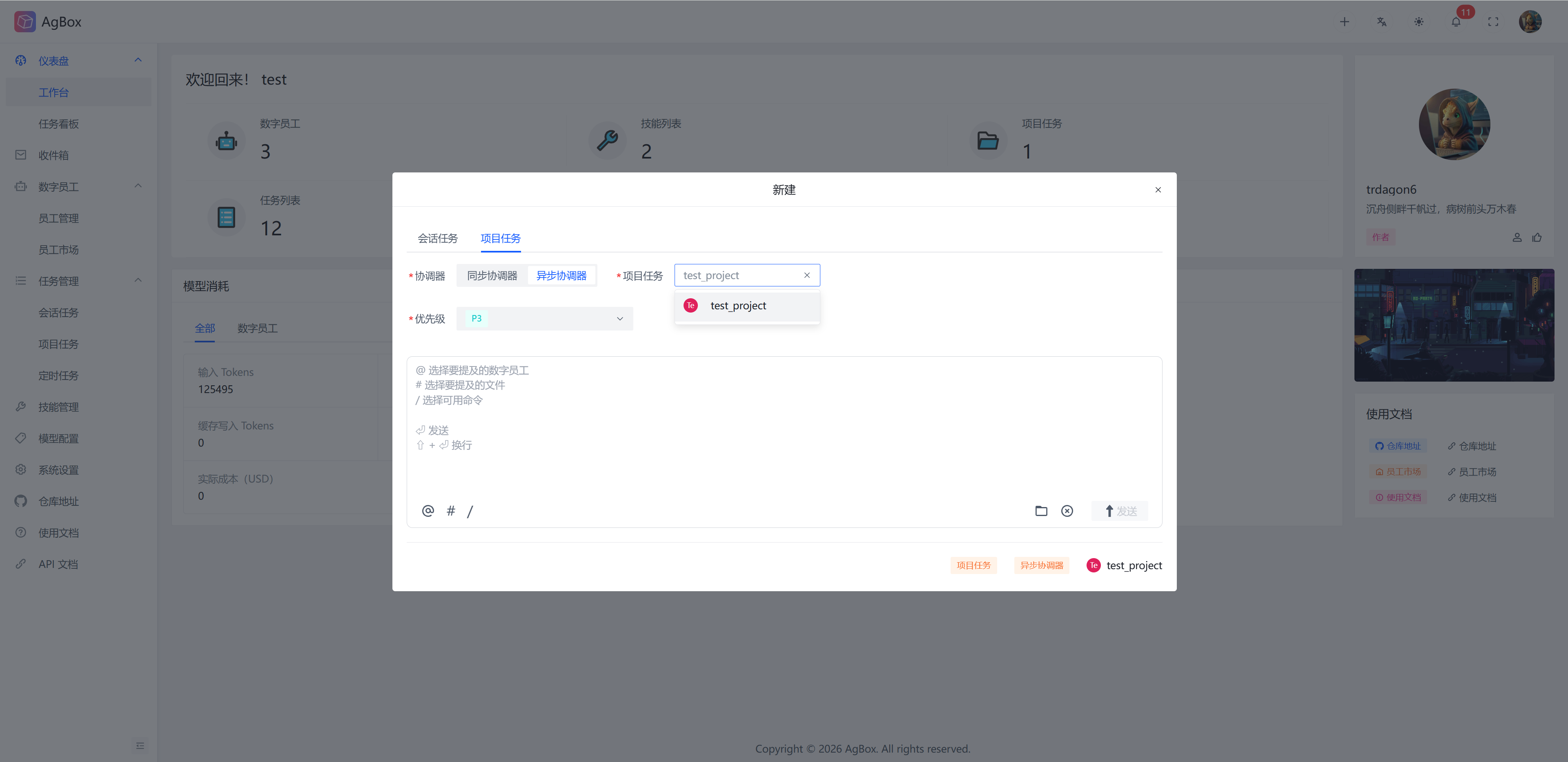
项目任务
Tab页切换至 项目任务,选择协调器类型和对应项目后即可新建 项目任务
任务输入
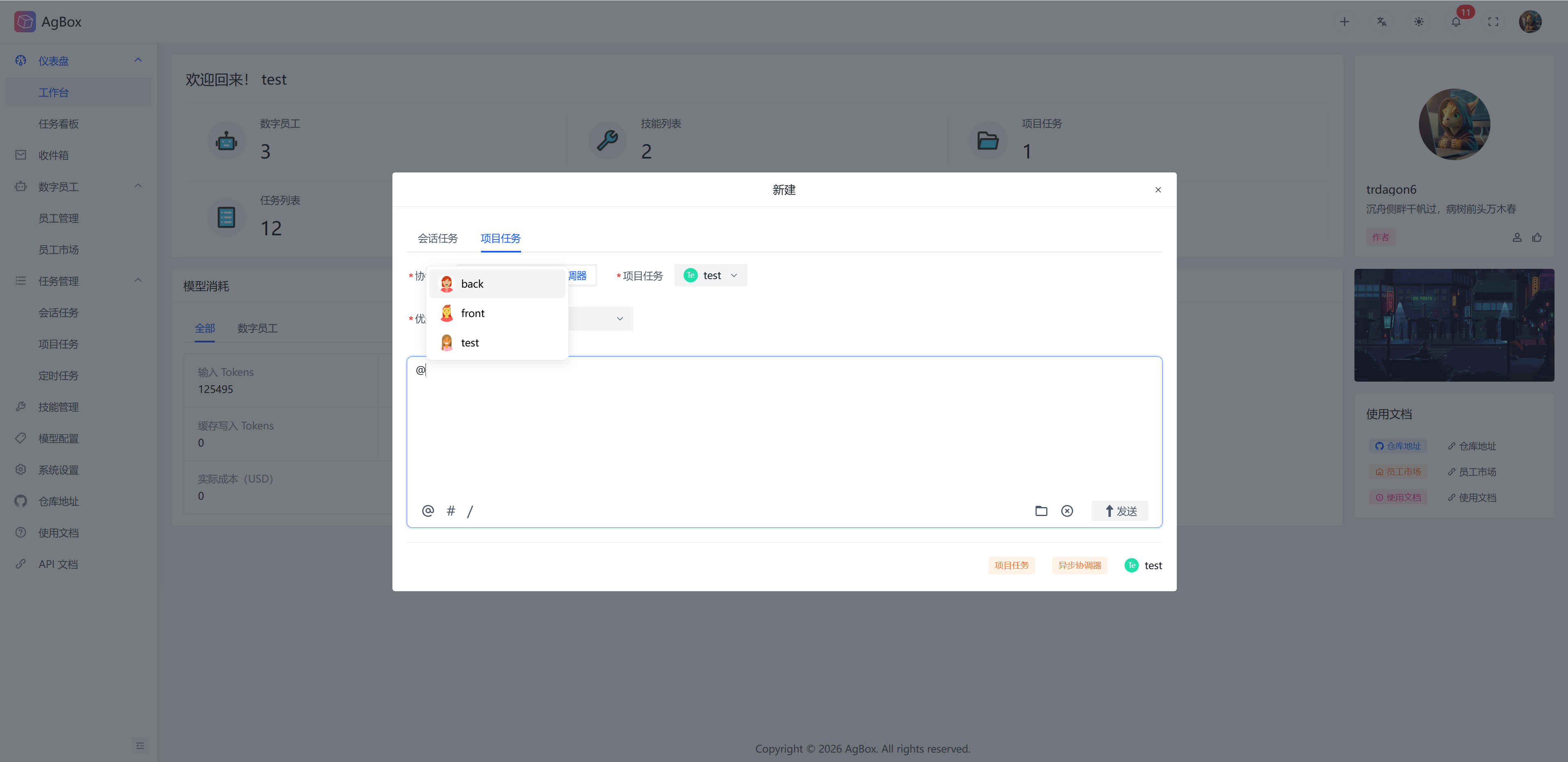
@可选择任务需提及的数字员工,此功能仅在项目任务中有效,例如:@back 让该员工开发一个xxx后端代码,协调器仅会委派任务给被提及的数字员工
#可选择需提及的工作空间已有文件,此功能默认过滤了.git、.worktrees和.pastes等目录和文件,例如:#xxx.txt 读取这个文件的内容,AgBox处理时会自动识别被提及的文件及其路径,光标悬浮时可查看完整文件相对路径
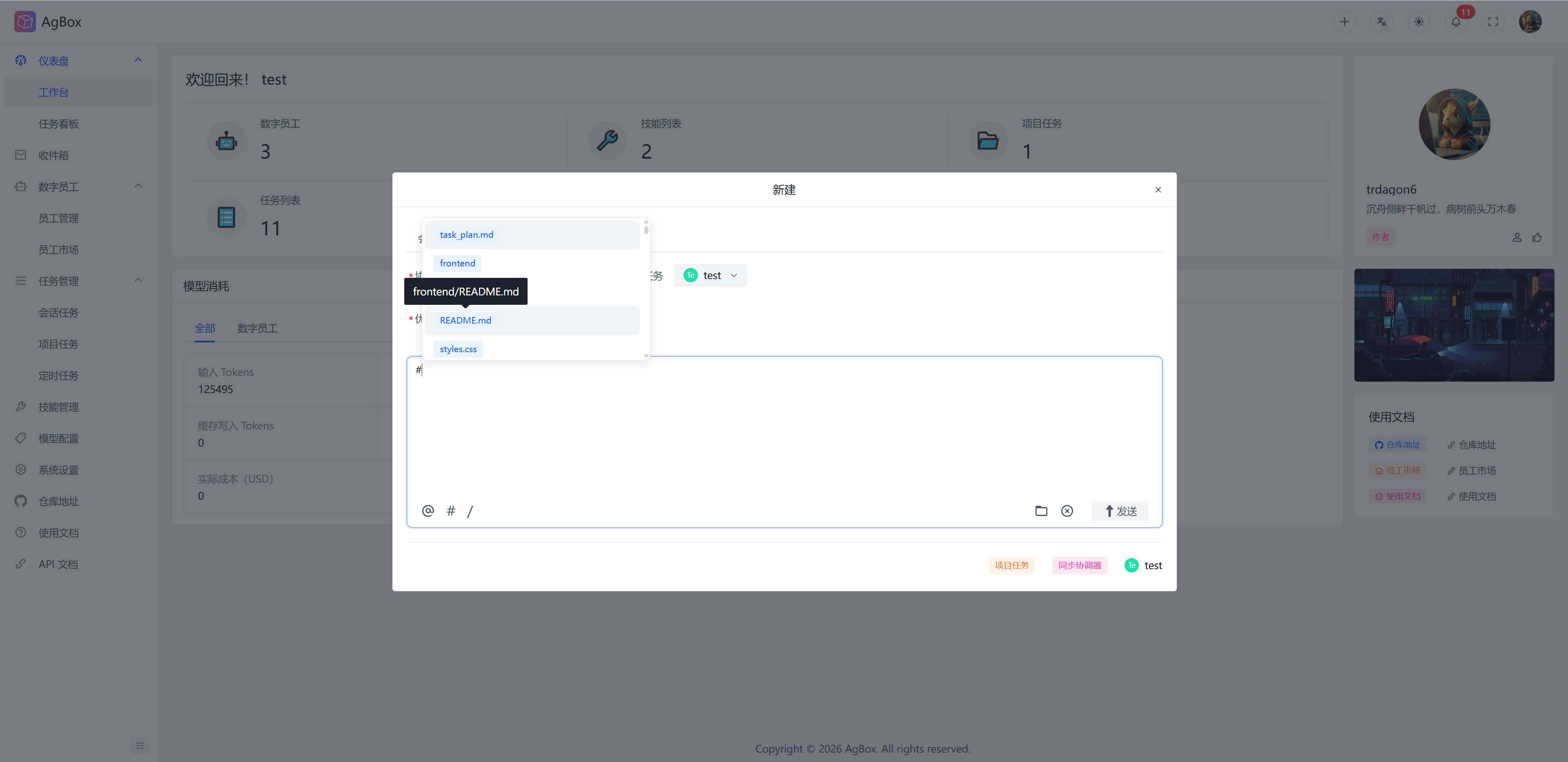
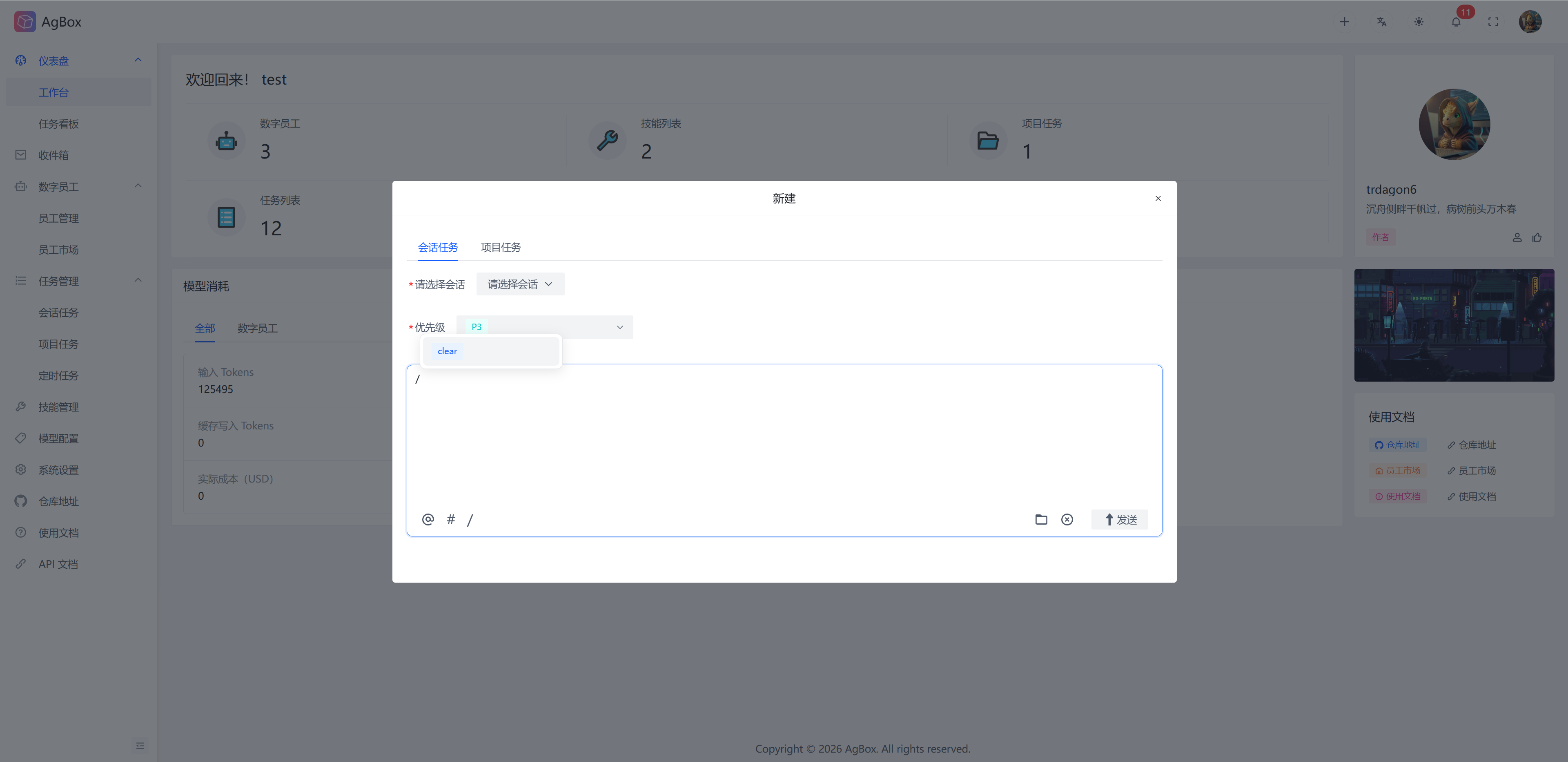
/斜杠命令提供常用的快捷命令clear:清空当前输入框
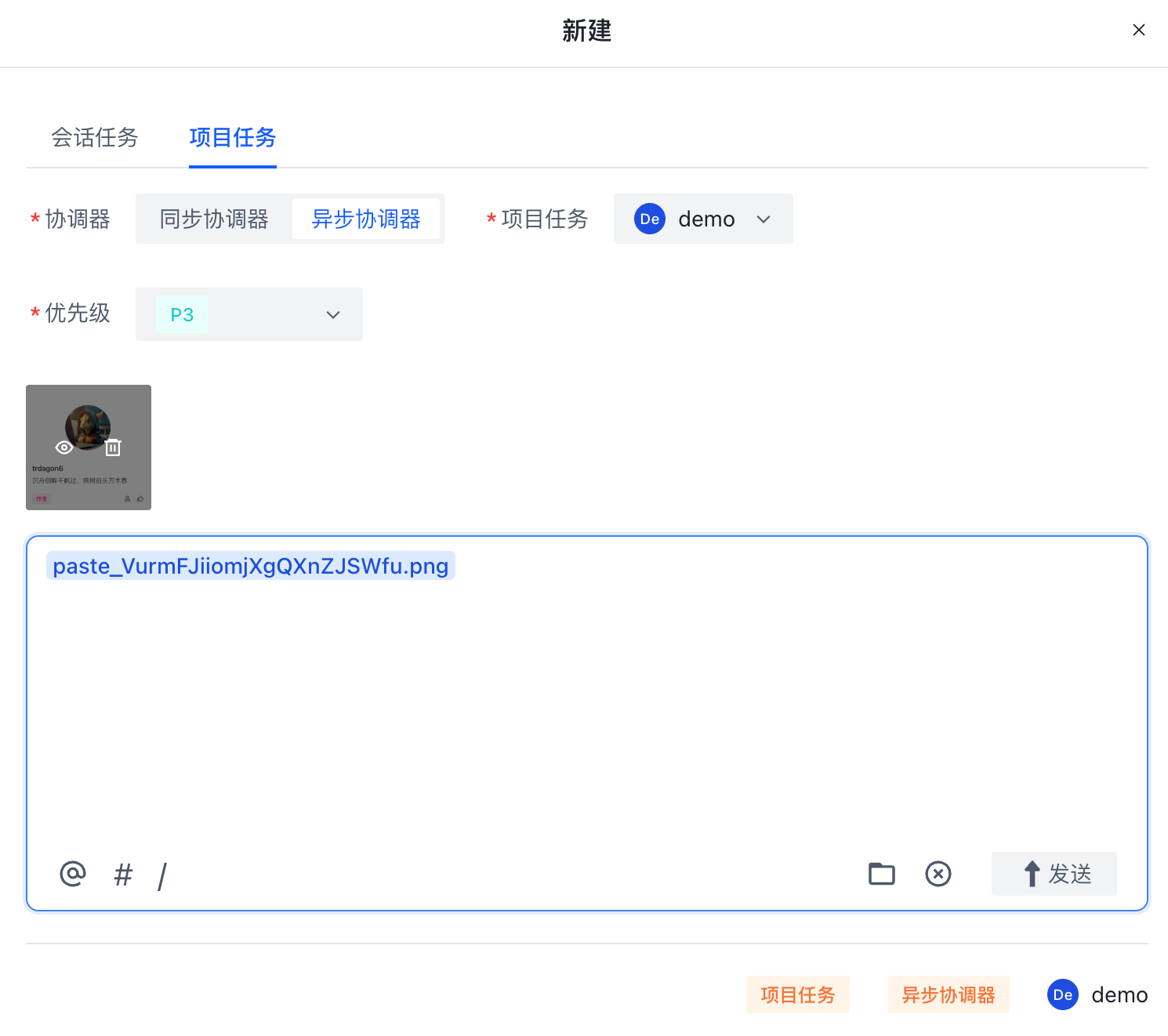
- 截图或剪贴版图片可直接在输入框中粘贴,图片会上传至工作空间的
.pastes目录,图片上传成功后会在输入框上方显示图片预览,同时输入框会自动插入图片文件提及,光标悬浮可放大预览图片
底部操作
- 点击
发送或输入框内回车即可提交任务 清空图标可清空当前输入框内容文件夹图标可打开工作空间
工作空间
- 工作空间提供了完整的文件系统,可以在其中管理项目文件,包括查看、新建、重命名、编辑、删除、移动、上传和下载等,工作空间各文件类操作与
技能管理中一致,详情请参考 技能管理 - 查看技能
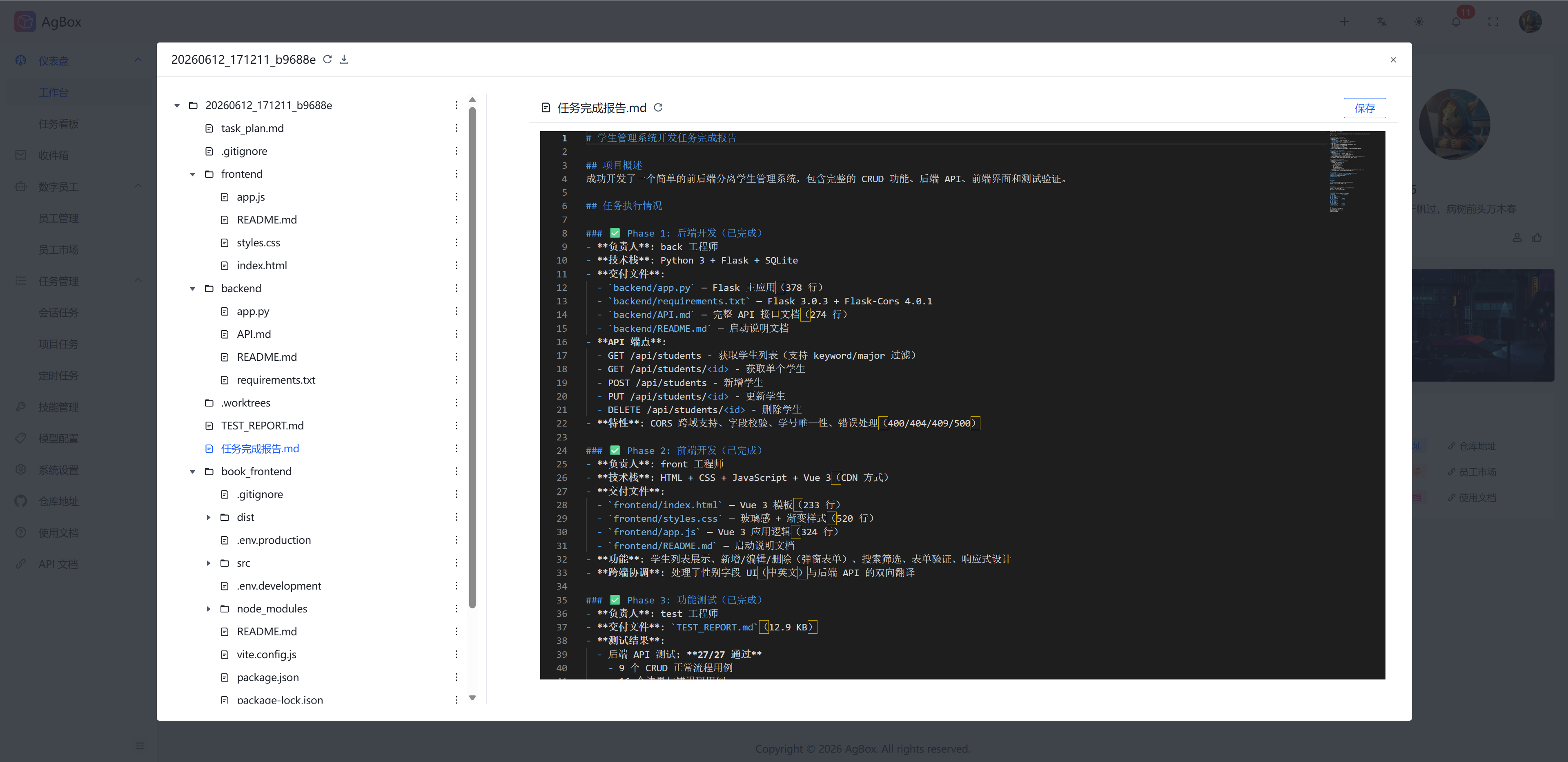
- 工作空间左上角刷新按钮旁下载按钮可以
zip压缩包形式导出整个项目空间至本地 - 工作空间支持图片预览
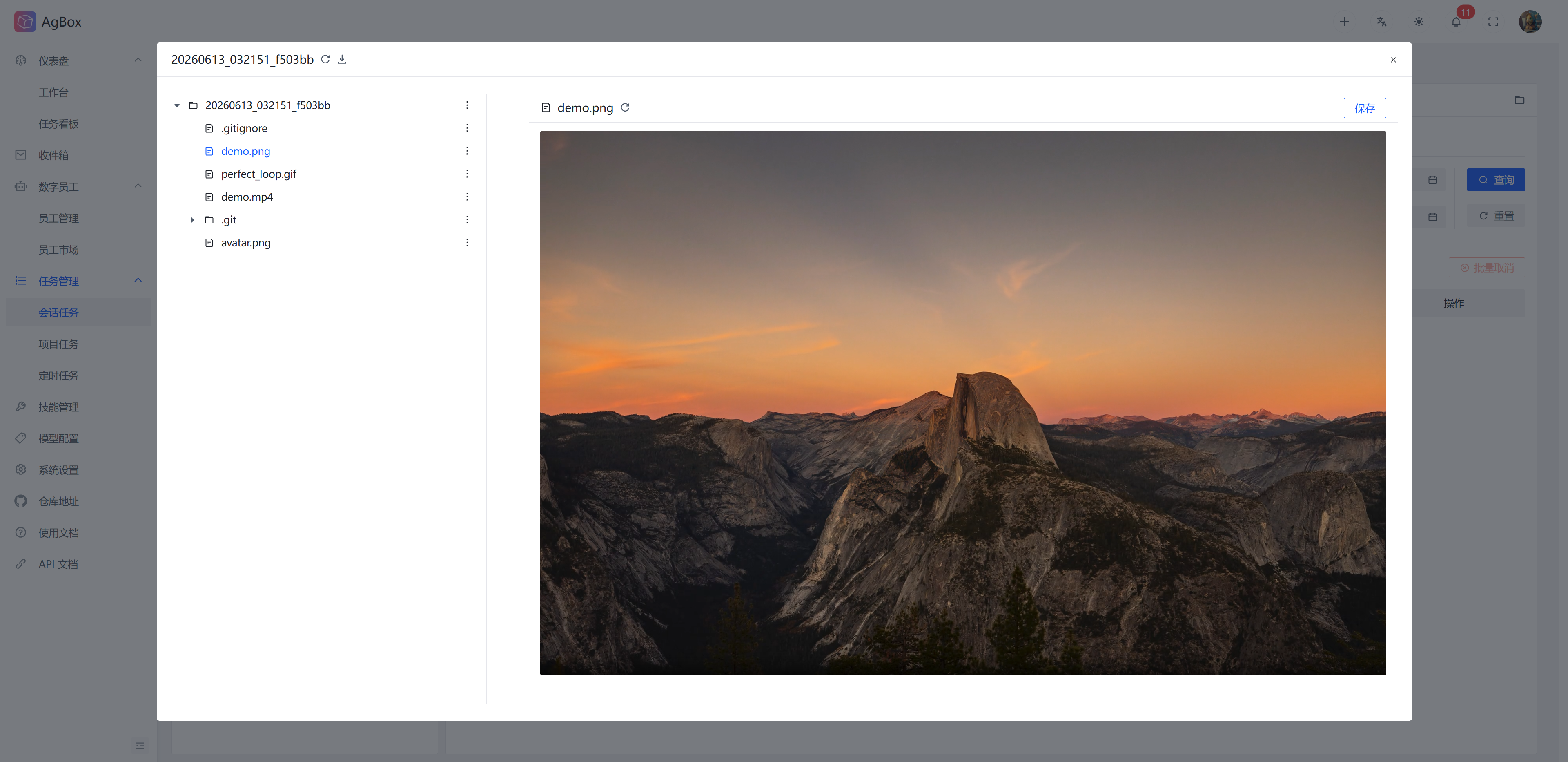
- 工作空间支持 gif 预览
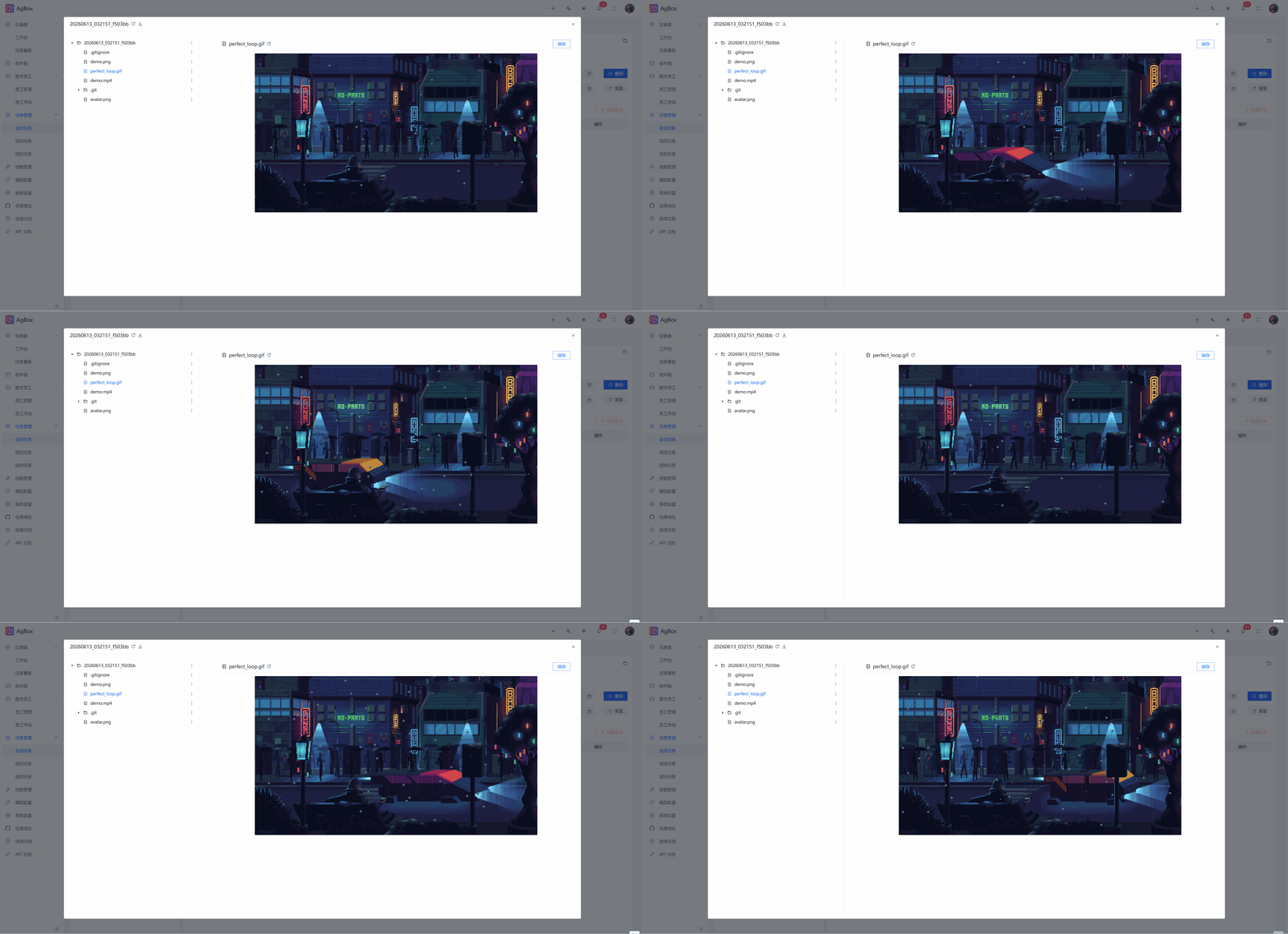
- 工作空间支持视频预览
- 工作空间目录路径为:
~/.agbox_workspace
队列说明
为了确保会话和项目文件的一致性,满足一定条件的任务同一时间只能存在一个在运行中
会话任务:同一数字员工同一会话同一时间只能有一个任务在运行,后续下发的任务会依次排队等待项目任务:同一项目同一时间只能有一个任务在运行(同步和异步协调器共享队列),后续下发的任务会依次排队等待
收件箱
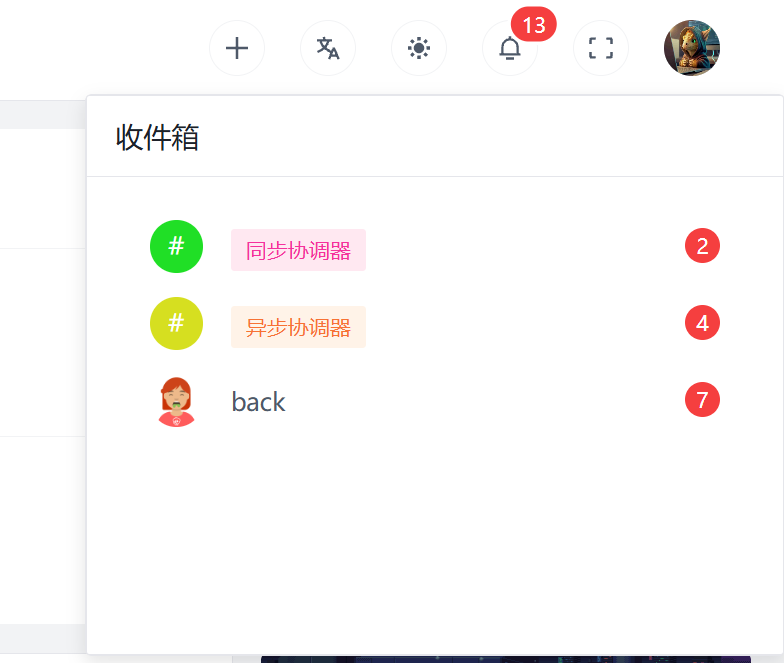
顶部菜单提供收件箱快捷查看、跳转和未读消息个数提醒,点击后可快速跳转至收件箱对应数字员工消息页面,详情请参考 收件箱
杂项
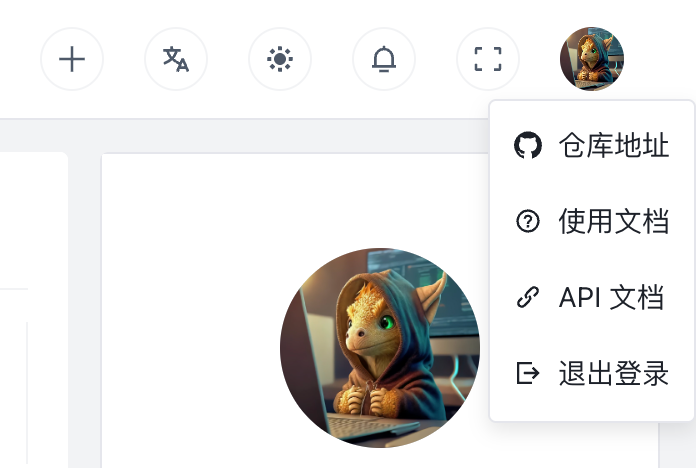
切换语言:提供中文和英语两种语言,可自由切换切换主题:提供亮色和暗色两种主体,可自由切换全屏模式:提供全屏模式头像下拉菜单:点击后可访问相关链接和注销